高速起動
電源を入れて 1〜2 秒で GRKit が読み込まれます。
| 公式ファームウェア | 高速起動ファームウェア | |
|---|---|---|
| GRKit の読み込み | 電源を入れてから約 8〜10 秒 | 電源を入れて 1〜2 秒 |
| GRKit の機能 | すべて | 同じ(同じパッケージ) |
| インストール | カードにコピー | 一度ファームウェアを更新してから、カードにコピー |
| 対応バージョン | GRKit が対応するすべてのバージョン | GR III 2.21、GR IIIx 1.71、GR IV 1.21、GR IV Monochrome 1.11 |
| リスク | ファームウェアを変更しない | 更新が止まるとカメラが起動しなくなるおそれがあります。Ricoh の修理を受けられない場合があります。 |
| 公式アップデート | いつもどおり更新 | 公式ファームウェアに置き換わる |
ファームウェアを作る
- カメラの最新ファームウェアを Ricoh からダウンロードします。
- ダウンロードした ZIP ファイル(または展開したファームウェアのファイル)を選択すると、高速起動ファームウェアがダウンロードされます。
ファイルはアップロードされません。
GRKit は試験的なソフトウェアで、保証はありません。続行すると、利用規約に同意したものとみなされます。
ファームウェアをインストール
インストールにはファームウェア更新が必要です。更新が止まると、カメラが起動しなくなるおそれがあります。
- バッテリーを満充電し、カードの写真をバックアップします。
- 高速起動ファームウェアを、フォルダーではなくカードのルートにコピーします。ルートにあるほかのファームウェアのファイルは削除します。
ファイル名が完全に一致しないと、カメラはファイルを見つけられません。
- GR III
fwdc239b.bin - GR IIIx
fwdc243b.bin - GR IV / GR IV Monochrome
fwdc248b.bin
ダウンロードフォルダーに同じ名前のファイルがあると、ブラウザーは fwdc239b (1).bin のように番号を付けます。カードのファイル名を元に戻してください。
Windows では、名前を変える前にエクスプローラーで「ファイル名拡張子」をオンにします。そうしないと fwdc239b.bin.bin になることがあります。
- GR III
- 電源を切ります。MENU を押したまま電源ボタンを押し、更新画面が出るまで MENU を押し続けます。
- [実行]を選び、OK を押します。
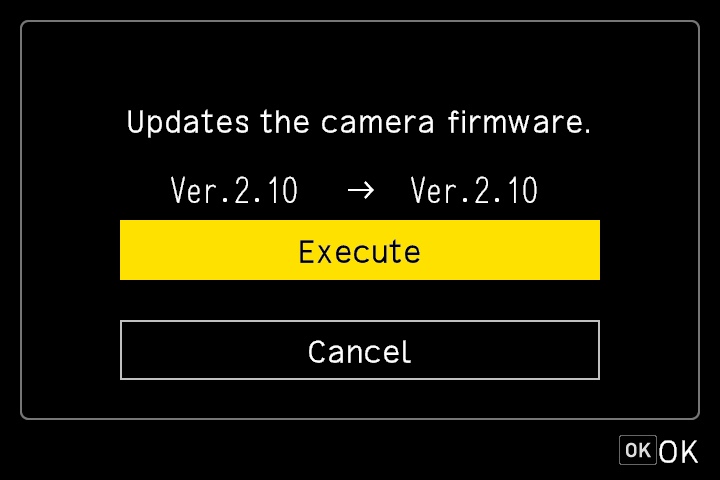
ファームウェア更新画面 - 更新が始まります。更新が終わるまで、電源を切ったりバッテリーカバーを開けたりしないでください。
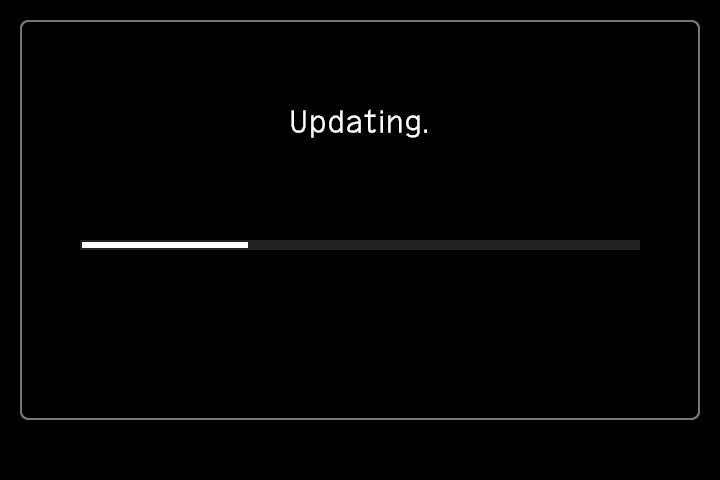
更新中 - 更新が終わったら、電源を切ります。
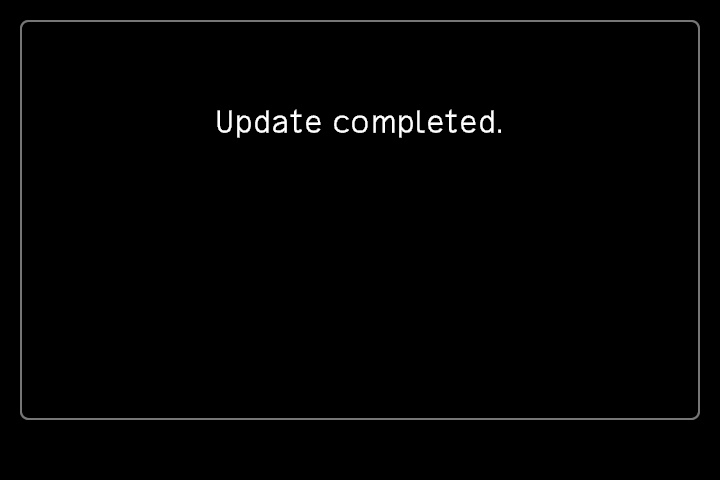
更新完了 - 電源を入れ、撮影と再生ができることを確かめます。そのあとカードのファームウェアのファイルを削除します。高速起動には GRKit 1.5.0 以降が必要です。カードに GRKit がない場合や古い場合は、いつもどおり最新版をインストールします。
これで、電源を入れてすぐ ADJ に GRK が表示されます。メニューのファームウェアのバージョン表示は変わりません。
更新画面が出ない?
- カメラがいつもどおり起動したら、ファイルが見つかっていません。ファイル名と、ファイルがカードのルートにあることを確かめて、やり直します。
- 更新ファイルに問題があると表示されたら、最新の公式ファイルから高速起動ファームウェアを作り直します。
公式ファームウェアに戻す
同じバージョンの公式 ZIP を展開し、中のファームウェアのファイルで同じ手順で更新します。今後の公式アップデートでも、高速起動ファームウェアは置き換わります。